
Problem „drukarka nie drukuje” rzadko ma jedną przyczynę. Ten sam objaw może wynikać z błędu kolejki wydruku, złego portu, zaschniętego tuszu, limitu w liczniku materiałów albo uszkodzenia mechaniki. Żeby nie kręcić się w kółko, trzeba rozdzielić: czy drukarka nie przyjmuje zadań, czy przyjmuje i nie drukuje, czy drukuje, ale „pusto” lub fatalnie. Dopiero wtedy diagnoza zaczyna mieć sens, a naprawa przestaje być loterią.
1) Zdefiniowanie problemu: „nie drukuje” znaczy kilka różnych rzeczy
Najczęstszy błąd to traktowanie wszystkich przypadków identycznie. Tymczasem „nie drukuje” obejmuje co najmniej cztery scenariusze, a każdy prowadzi do innej ścieżki diagnostycznej. Przykład: brak reakcji po kliknięciu „Drukuj” zwykle wskazuje na system/sterownik lub wybór złej drukarki. Z kolei zadanie wiszące w kolejce sugeruje blokadę spoolera, błąd portu albo problem z łącznością. Drukarka „mieli”, a kartka wychodzi pusta — to już inna liga: tusz/toner, głowica, bęben, czujniki.
W praktyce najszybciej rozdziela się problem prostymi pytaniami: czy drukarka jest widoczna w systemie? Czy można wydrukować stronę testową bez udziału komputera (z menu urządzenia)? Czy urządzenie raportuje błąd na panelu (papier, pokrywa, brak materiału)? Ten podział oszczędza czas i ogranicza ryzyko „naprawiania” rzeczy, które są sprawne.
Jeśli drukarka nie potrafi wydrukować strony testowej uruchomionej z jej panelu, problem jest po stronie urządzenia (materiały/mechanika), a nie komputera.
2) Szybka diagnostyka: co sprawdzić w pierwszych 5 minutach
Są kontrole, które wyglądają banalnie, ale regularnie rozwiązują problem szybciej niż reinstalacja sterowników. Po pierwsze: zasilanie i stan urządzenia. Drukarki potrafią wyświetlać „Gotowa”, a jednocześnie blokować druk z powodu otwartej klapki serwisowej, źle wsuniętej kasety papieru albo zaciętej kartki w torze (czasem w miejscu niewidocznym bez wyjęcia podajnika).
Po drugie: podstawy połączenia. W USB typowe są luźne wtyki, uszkodzone kable i porty USB w trybie oszczędzania energii. W Wi‑Fi częściej pojawia się zmiana adresu IP po restarcie routera, utrata połączenia w paśmie 2,4 GHz lub konflikt z izolacją klientów w sieci gościnnej. W biurach dochodzą reguły zapory i segmentacja VLAN, która „odcina” drukarki od komputerów.
Po trzecie: status w systemie. Windows potrafi przełączyć się w tryb „Użyj drukarki w trybie offline”, a czasem jako domyślną wybiera wirtualną „Drukuj do PDF”. W macOS częstym winowajcą są kolejki AirPrint z błędnym sterownikiem albo „wisiające” zadanie, które blokuje kolejne.
- Sprawdzić, czy wybrano właściwe urządzenie (domyślna drukarka i konkretna kolejka, np. „AirPrint” vs sterownik producenta).
- Wydrukować stronę testową z panelu drukarki albo raport sieciowy (jeśli dostępny).
- Sprawdzić komunikaty: papier, pokrywa, zacięcie, brak tuszu/tonera, błąd głowicy/bębna, przepełniony pojemnik na zużyty toner.
3) Warstwa systemowa i sterowniki: gdy zadanie nie dociera albo utknęło
Jeśli komputer „wysyła”, a drukarka milczy, kluczowe jest ustalenie, czy problem leży w kolejce wydruku, sterowniku, czy w adresowaniu (port/IP). W Windows newralgiczny jest mechanizm spoolera. Jedno uszkodzone zadanie potrafi zatrzymać całą kolejkę, a użytkownik widzi tylko „Drukowanie…”. Usuwanie zadań bywa nieskuteczne, gdy spooler wciąż próbuje przetworzyć ten sam plik.
Drugi obszar to sterownik i język druku. Część urządzeń lepiej działa na PCL, inne na PostScript lub sterowniku uniwersalnym. Niewłaściwy sterownik potrafi przyjmować zadania, ale generować „puste” strony lub błędy renderowania, szczególnie przy PDF-ach z przezroczystościami, nietypowych czcionkach i dużych grafikach. W sieci dochodzi port: RAW 9100, LPR, WSD — tu łatwo o niedopasowanie, zwłaszcza po zmianach w routerze albo po aktualizacji systemu.
Kolejka wydruku i „zablokowane” zadania
Gdy w kolejce wisi jedno zadanie i nic dalej nie rusza, sensowne jest rozdzielenie dwóch przypadków: błąd pojedynczego dokumentu albo błąd usługi. Jeśli problem pojawia się tylko z jednym plikiem (np. konkretny PDF), winny bywa sam dokument: uszkodzony zapis, nietypowe elementy, zbyt duża rozdzielczość grafiki. Wtedy skuteczniejsze jest „spłaszczenie” PDF, wydruk jako obraz albo eksport do innego formatu.
Jeżeli blokuje się wszystko, winny bywa spooler lub sterownik. Usunięcie i ponowne dodanie drukarki często działa, ale bywa półśrodkiem — jeśli port wskazuje na nieaktualny IP, problem wróci po kolejnym restarcie routera. W środowiskach firmowych typowym rozwiązaniem jest druk przez serwer wydruku, który stabilizuje sterowniki i kolejki, ale wprowadza dodatkowy punkt awarii.
Aktualizacje i „ciche” zmiany w zabezpieczeniach
Systemy operacyjne regularnie zaostrzają polityki bezpieczeństwa. Efekt uboczny: urządzenie, które działało latami, nagle przestaje drukować po aktualizacji. Dotyczy to m.in. starych sterowników, podpisu cyfrowego, a także protokołów sieciowych (SMB, starsze szyfrowania Wi‑Fi). W praktyce problem wygląda jak awaria drukarki, choć to komputer odmawia komunikacji.
Tu pojawia się dylemat: aktualizować firmware drukarki i sterowniki (często pomaga), czy „zamrażać” środowisko (czasem kuszące w małych firmach). Zamrożenie daje chwilowy spokój, ale zwiększa ryzyko problemów przy kolejnych zmianach, a czasem otwiera dziury bezpieczeństwa.
4) Łączność i sieć: drukarka jest, ale „nie ta” albo „nie teraz”
Przy połączeniach bezprzewodowych awarie bywają nieoczywiste. Drukarka może być podłączona do Wi‑Fi, ale do innej sieci (np. sąsiada, starego SSID po wymianie routera, sieci gościnnej). Może też działać, dopóki router nie zmieni adresu IP przez DHCP. Wtedy komputer wysyła zadania na „stary” adres, a drukarka już go nie ma.
Stabilność zwiększa nadanie stałego IP (rezerwacja DHCP) i ustawienie właściwego portu drukarki. Z drugiej strony stałe IP to dodatkowa rzecz do utrzymania — przy zmianie podsieci w firmie trzeba pamiętać o korekcie. W domach zwykle wystarcza rezerwacja w routerze, bez ręcznego ustawiania adresu w drukarce.
Oddzielny temat to druk z telefonu: tu częściej działa AirPrint/Mopria niż „pełny” sterownik. To wygodne, ale bywa mniej przewidywalne przy bardziej złożonych dokumentach. Jeśli wydruki mobilne działają, a z komputera nie — to silna wskazówka, że problem jest po stronie systemu/sterownika na komputerze, a nie po stronie drukarki.
5) Materiały eksploatacyjne i mechanika: gdy drukarka „drukuje”, ale nie ma efektu
Najbardziej frustrujące są sytuacje, gdy urządzenie przechodzi cały proces, papier wychodzi, a na kartce brak treści albo widać tylko fragmenty. W atramentówkach dominują: zaschnięta głowica, zapowietrzenie układu, nieoryginalne wkłady o słabej jakości oraz długie przestoje. W laserówkach: kończący się toner (nawet jeśli wskaźnik „jeszcze jest”), zużyty bęben, zabrudzona listwa, uszkodzony moduł utrwalania lub przepełniony pojemnik na zużyty toner.
Tu dochodzi aspekt ekonomiczny. Intensywne czyszczenie głowicy w atramentówce często poprawia jakość, ale zużywa tusz. Jeśli urządzenie ma tanie wkłady i drukuje sporadycznie, koszty czyszczeń potrafią przekroczyć „oszczędność” z niskiej ceny zakupu. W laserówkach wymiana bębna lub fusera ma sens przy wyższym przebiegu, ale przy tanich modelach może być nieopłacalna w porównaniu z zakupem nowej drukarki.
„Pełny” wkład nie gwarantuje druku: blokada może wynikać z licznika materiałów, chipu, zaschniętej głowicy lub zużytego elementu (bęben/fuser), mimo że urządzenie nie zawsze komunikuje to wprost.
- Atrament: wykonać test dysz i dopiero potem czyszczenie; jeśli brak poprawy po kilku cyklach, rośnie ryzyko, że problem jest mechaniczny (głowica/stacja serwisowa).
- Laser: ocenić wydruk testowy pod kątem powtarzalnych defektów (pasy, „duchy”, plamy) — regularność często wskazuje konkretny element (bęben, rolki, fuser).
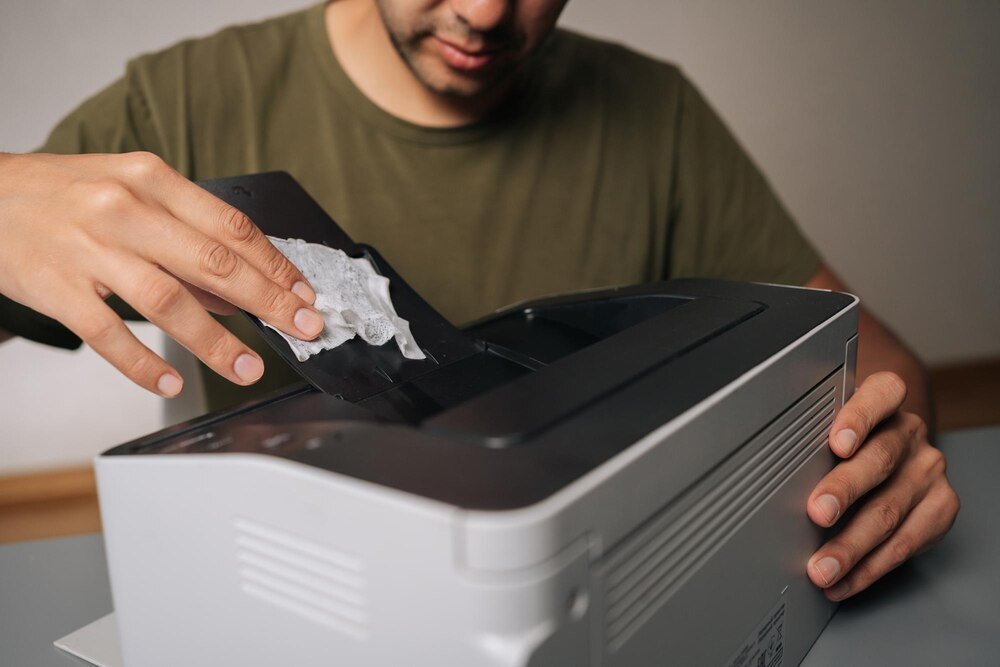
- Papier i tor: usunąć zacięcia również z tyłu i spod podajników; drobny skrawek papieru potrafi blokować czujnik i zatrzymywać druk.
6) Wybór rozwiązania: doraźnie naprawiać czy porządkować środowisko
Są dwa podejścia. Pierwsze to doraźne: restart, ponowne dodanie drukarki, wyczyszczenie kolejki, wymiana kabla, czyszczenie głowicy. Działa szybko, ale bywa nietrwałe, jeśli przyczyna jest systemowa (niestabilny IP, konflikt sterowników, słaby zasięg Wi‑Fi). Drugie podejście porządkuje środowisko: rezerwacja DHCP, stały port, jeden sprawdzony sterownik, aktualny firmware, sensowna polityka papieru i eksploatacji. Jest wolniejsze, ale redukuje powtarzalność problemów.
Konsekwencje wyboru widać szczególnie w małych firmach: doraźne „odtykanie” drukarki co tydzień generuje ukryte koszty czasu i przestojów. Z kolei nadmierne „utwardzanie” konfiguracji bez zrozumienia (np. ręczne IP bez dokumentacji) kończy się chaosem przy pierwszej zmianie routera lub operatora.
Serwis ma sens, gdy pojawiają się błędy mechaniczne (nietypowe dźwięki, powtarzalne zacięcia mimo czystego toru, brak poboru papieru po wymianie rolek), gdy drukarka zgłasza błędy modułów (głowica, fuser, skaner) albo gdy urządzenie jest na tyle drogie, że diagnostyka i części są ekonomicznie uzasadnione. W tanich modelach często bardziej opłaca się wymienić urządzenie, ale dopiero po upewnieniu się, że problem nie leży po stronie sieci/sterowników — bo wtedy nowa drukarka zacznie zachowywać się identycznie.